【今すぐ使える!】発券業務を3分短縮させる!発券と同時にPIRが出力される設定方法|機能活用術
written by:INFINI LOOKUP編集部
発券後に旅客にお渡しするPIR(旅客控え)をどのように出力していますか?毎回Trippleを表示してから印刷していて面倒に感じていませんか。今回はその手間をなくす発券と同時にTripple形式のPIRを出力させる設定方法をご案内します!
お客様の旅程の発券も終わったし、PIR(旅客控え)を出力しないと…。あれ!?先輩!もうPIRの出力まで完了しているんですか??早いですね!
後輩ちゃん、PIR出力に時間かかっているわね。どんな方法でPIRの出力しているの?
毎回、発券後にTrippleを表示して、PIRを出力しています。
あら!それだと時間が掛かって効率がよくないわ!設定しておけば、発券と同時にTripple形式のPIRが出力されて、発券後にわざわざTrippleを表示して、PIRを出力する必要もないのよ~。
設定方法
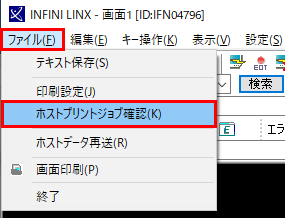
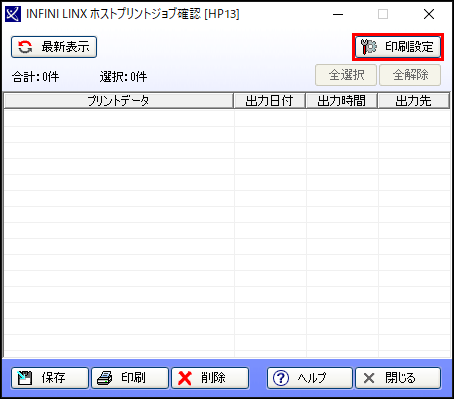
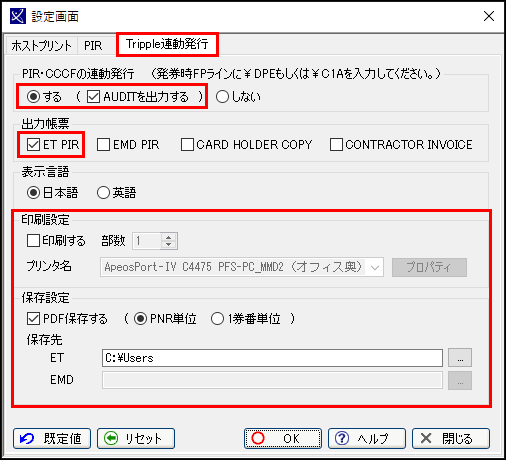
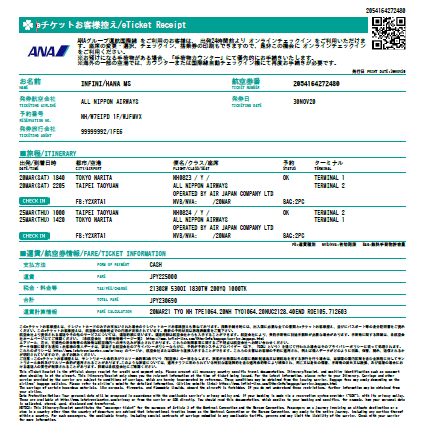
あとは、支払手段(FPライン)に“¥DPE”を入力して、発券するだけでOK。
早速発券してみたら、Tripple形式のPIRで指定先に保存されました!いままでだと約3分かかっていたのですが、設定後は発券と同時で出力と保存も出来たので時間かけなくて済みました。これからの発券業務が楽になります!
沢山のPIRを出力するときだとすごく時短できるよね!
今回は、知っておくと役に立つ各設定方法についてご紹介しましたがいかがでしたでしょうか。ご不明な点がございましたら、INFINI deskまでお問い合わせください。
今すぐ使える!関連のおすすめ記事


ピックアップ記事