【今すぐ使える!】PNRが長くても気にならない!INFINIのリファレンスを最上部に表示させる設定方法|機能活用術
written by:INFINI LOOKUP編集部
PNRに様々なリクエストを入力したり、航空会社からSSRを受信したりするとPNRが長くなってしまい、INFINIのリファレンスがどこに表示されているか探すのに時間がかかることはありませんか?INFINI deskにお問合せ頂く際も必ずお伺いしますのですぐに確認できると便利ですよね。今回はそんな時にINFINIのリファレンスを最上部に表示させる設定方法をご紹介します。
\ここがポイント/
先輩。SSRを沢山リクエストしてPNRが長い時とか、INFINIのリファレンスがどこにあるのか探すのに時間がかかるし面倒になることってありませんか~?
後輩ちゃん、INFINIのリファレンスはPNRの右下に表示されているんだけど、PNRが長いと一番下まで下がって確認するのは面倒よね~。
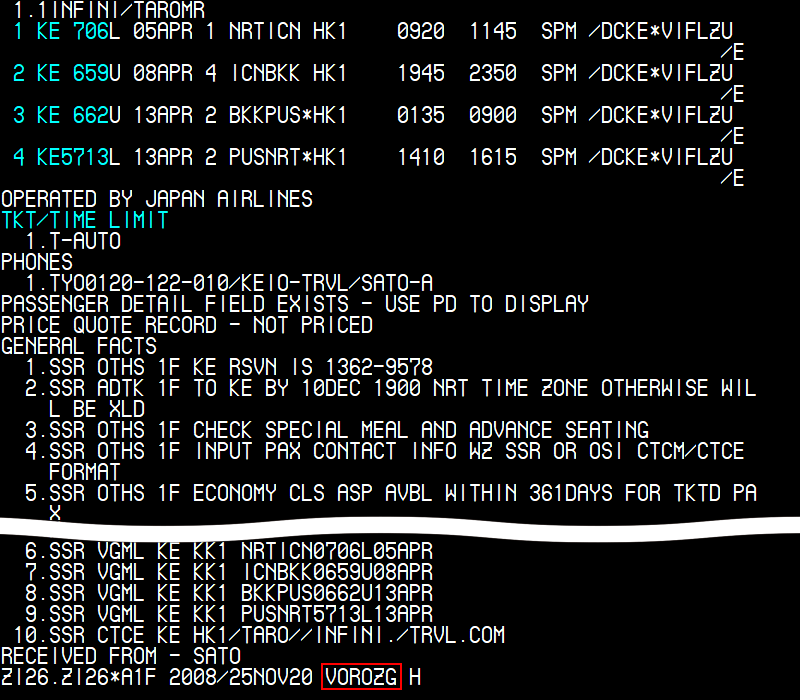
1.設定は、INFINI LINX PLUS画面でたったの3エントリー
INFINIリファレンスをPNRの最上部に表示される設定をするとわざわざページダウンする必要もなくなるわよ!設定は、INFINI LINX PLUS画面でたったの3エントリーでできちゃうの!
入力1)設定モードに変更
SI9
SI : 入力コード
9 : 設定モードに変更するエントリー
入力2)登録
W/RLOCTOP¥ON
W/RLOCTOP : 入力コード
¥ON : リファレンス最上部設定登録エントリー
入力3)実務モードに変更
SI*
SI : 入力コード
* : 実務モードに変更するエントリー
※当設定はユーザーID毎ではなく、店舗コード(PCC)全体の変更となりますのでご注意ください。

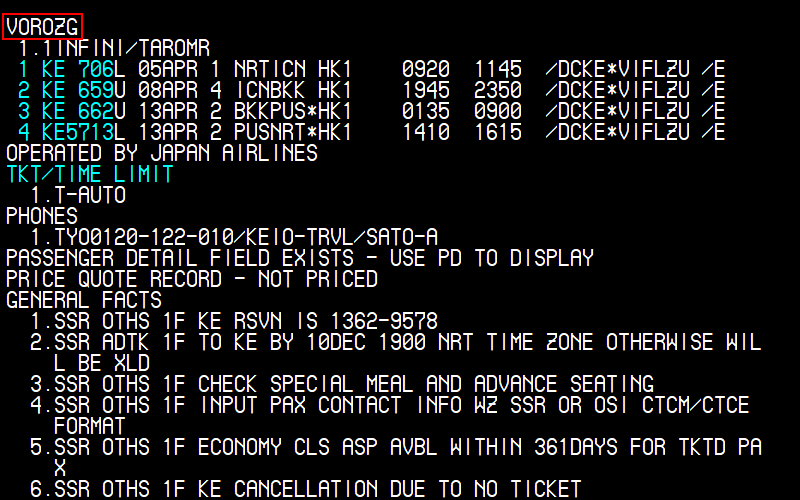
わー!INFINIリファレンスが最上部に表示されるようになったので、これからはPNRを開いてすぐにINFINIリファレンスを確認できるようになりました!ありがとうございます!
もし最上部に表示されると不都合な時ように、設定を解除する方法も伝授しておくわね!最上部に設定する方法も解除する方法も店舗コード(PCC)単位での設定になるから、注意してね。
2.設定を解除する方法
入力1)設定モードに変更
SI9
SI : 入力コード
9 : 設定モードに変更するエントリー
入力2)解除
W/RLOCTOP¥OFF
W/RLOCTOP : 入力コード
¥OFF : リファレンス最上部設定解除エントリー
入力3)実務モードに変更
SI*
SI : 入力コード
* : 実務モードに変更するエントリー
3.注意点
当設定はユーザーID毎ではなく、店舗コード(PCC)全体の変更となりますので利用者間での承諾を取った上でのご使用をおすすめします。
今回は、知っておくと役に立つ各設定方法についてご紹介しましたがいかがでしたでしょうか。ご不明な点がございましたら、INFINI deskまでお問い合わせください。
今すぐ使える!関連のおすすめ記事


ピックアップ記事