今すぐ使える!空席照会で表示されない予約クラスを表示する設定方法|機能活用術
written by:INFINI LOOKUP編集部
「予約クラスがもっとがあるはずなのに、空席照会画面上に表示されない…。」と空席照会時に困ったことはありませんか?空き状況をいち早く確認してお客様にご案内したいですよね。今回はそんな時に空席照会画面で全ての予約クラスを表示できる方法をご紹介します。
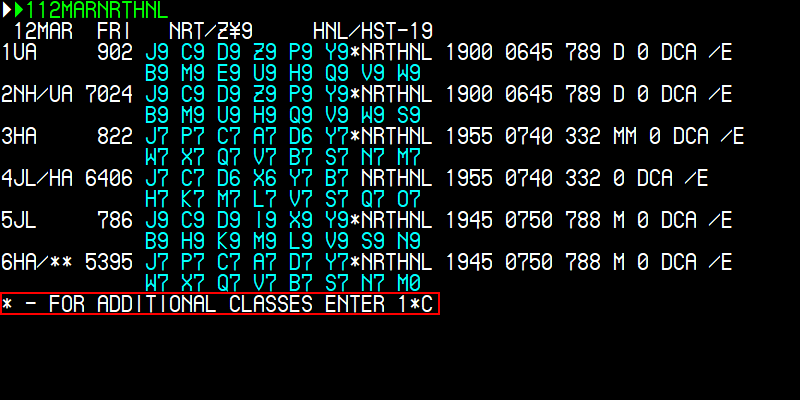
1.エントリーで、表示されていない予約クラスを表示させる
初めて空席照会してみたのですが予約したいクラスが表示されません。おかしいなぁ、もっと予約クラスがあるはずなのに…
後輩ちゃん知らないの?空席照会時に、予約クラスは最大14クラスまでしか表示されないの。だから15クラス以上の予約クラスを画面に表示させるためは、予約クラスを拡張表示させるエントリーをする必要があるわよ。
入力)15クラス以上の予約クラスを表示
1*C
1*C : 15クラス以上の予約クラスを表示
2.ユーザー設定で、常に全ての予約クラスが表示させる
予約したいクラス見つかりました!ありがとうございます♪でも…毎回空席照会するたびに拡張表示させるのめんどくさいなぁ…。
そう言うと思ったわ!実はね、常に全ての予約クラスを表示させられるユーザー設定があるわよ!
えーー!それは便利ですね!教えてください!
■設定方法
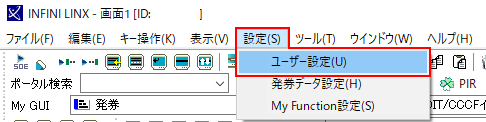

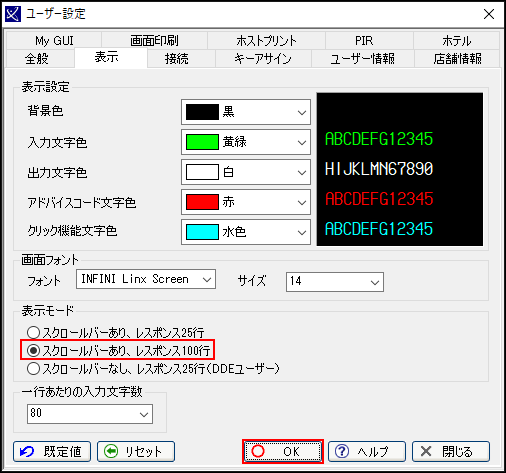
すごい!これで全ての予約クラスが一発で確認できてとても便利です~
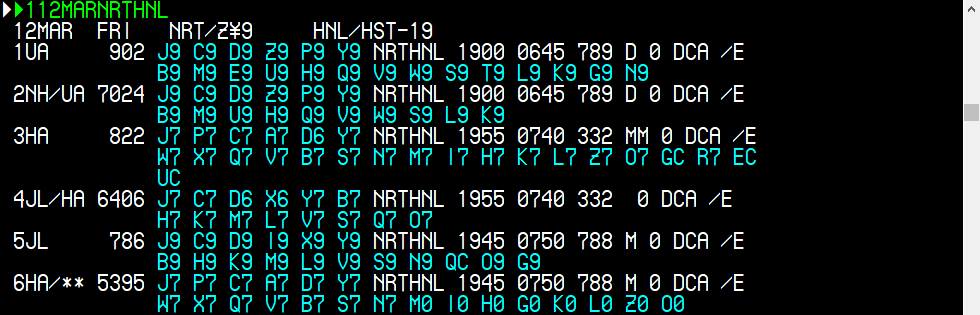
よかった~!これでスムーズに空席照会できるようになったわね!
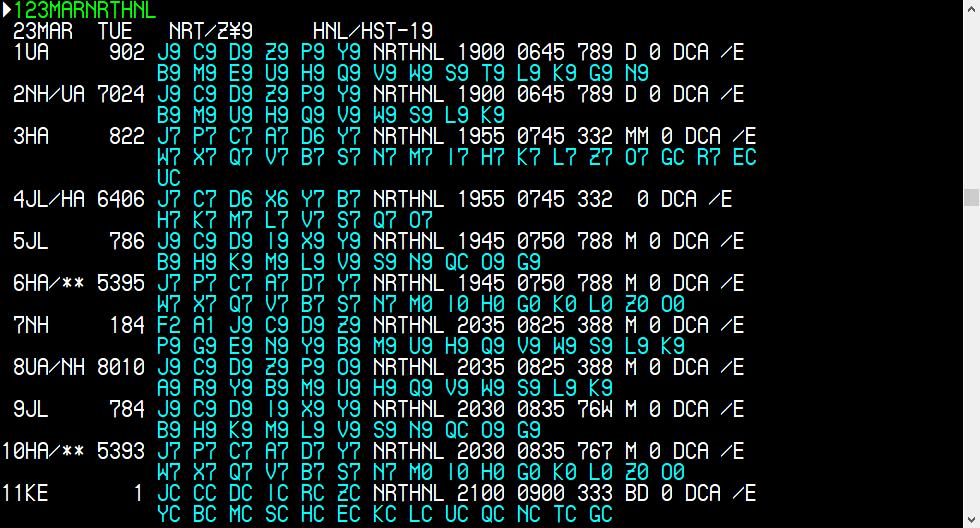
「スクロールバーあり、レスポンス100行」に設定すると、空席照会時に表示される便名も増えるから、レスポンス25行とレスポンス100行どちらが見やすいか好みに合わせて設定変えてみてね。
今回は、知っておくと役に立つ空席照会拡張表示の設定方法についてご紹介しましたがいかがでしたでしょうか。ご不明な点がございましたら、INFINI deskまでお問い合わせください。
また、INFINI deskへよくお問い合わせいただくご質問や音声ガイダンスのご案内をこちらにまとめていますので、ぜひご活用ください。
今すぐ使える!関連のおすすめ記事


ピックアップ記事