今すぐ使える!苦手意識を払拭する「有料座席」のEMD発行|機能活用術
written by:INFINI LOOKUP編集部
昨今座席指定を有料化している航空会社も増える中、コロナの影響により間隔をあける処置などがとられ、予約が入ると座席指定が必要なケースが増えてきているのではないかと思います。また有料座席指定に関するヘルプデスクへのお問い合わせも多い事から手配に関して苦手な印象を持たれている方も多いのではないでしょうか?今回は、有料座席の予約とEMD-A発行に対して苦手意識をお持ちの方におススメ!有料座席の予約とEMD-A発行方法をご紹介します。 INFINI LINX PLUSの「My GUI」なら、初心者でも簡単に有料座席の予約とEMD-A発行が出来ます。
\有料座席のEMD発行5ステップ/
※EMD運用シートとは?
「FOREST→手配関連情報→EMD運用案内」に掲載されている、各航空会社のEMD運用が掲載されているシート。INFINIで発行できるサービス内容、Refund可否やEMD発行時の注意事項が掲載されている。「EMD対応一覧表」は全航空会社のEMD運用を一括で参照することが可能。
お客様が希望されている座席を予約したけど「P」がついている・・これってまさか有料?いくらでご案内したらいいのかなぁ。
あら、有料座席をご希望なのね?INFINIは有料座席を予約すると、自動的にAEフィールドが作成されて、金額が確認できるわよ。あとはGUIでFPラインを作成すればすぐEMDを発行できるわ!
ここで予備知識!有料座席の予約方法には「SSRというエントリーを使ったリクエストの方法」と「4Gというエントリーを使ったリクエスト方法」の2種類あります。SSRエントリーを使ってリクエストしてしまうと、有料座席の場合、料金の確認や精算が出来なくなるので必ず4Gというエントリーを使ってリクエストをする必要があるのよ。
1.EMDのサービス種類と発行可否を「EMD運用シート」で確認
さて、まずは記録を開いてと...
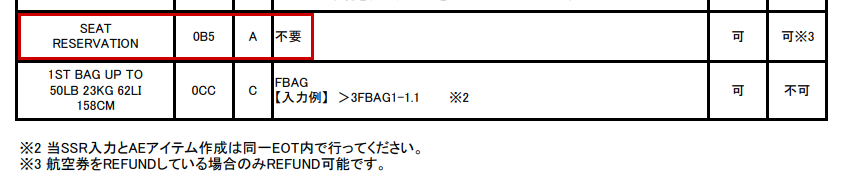
ちょっと待った!!!!その前にEMDの発行ができる航空会社かどうか、どういう運用になっているかをEMD運用シートで確認しなきゃね。
EMD運用シート例:LH


2.PNRを用意し、AE(Air Extra)アイテムを作成
各航空会社の運用が確認出来たら、お客様のご希望の席を予約しよう。INFINI LINX PLUSのMy GUI[事前座席指定GUI]を使うと簡単に予約できるよ。

My GUI 事前座席指定
My GUI上でフライトを選択し、シートマップを出力します。座席にカーソルを合わせると座席の属性や金額が表示されます。希望の座席をクリックして座席の選択をしましょう。
わあ、座席の位置も料金もとっても見やすいですね!これなら私でも簡単!
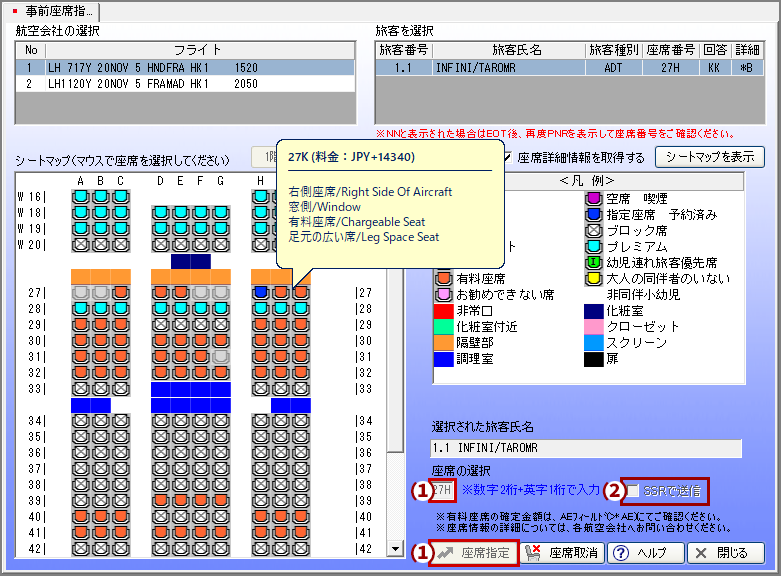
(2)SSRで送信はしないように、✓を外してください。
GUI画面を閉じ、PNR上で希望する座席の反映(*B)とAEフィールドの作成(*AE*AES)ができたか、確認したら、記録を完了します。
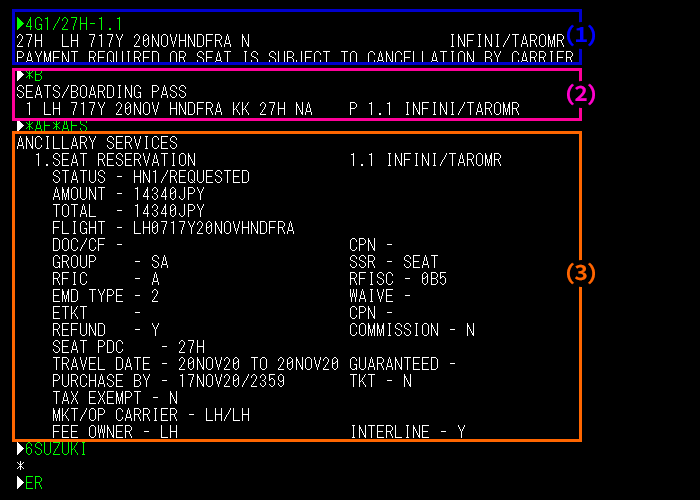
(2)GUIでリクエストした座席の反映(*B)
(3)自動で作成されたAEフィールド(*AE*AES)
*Bのエントリーで座席を確認時、有料座席のときは「P」というインジケーターが表示されます。
3.支払い手段(FPライン)の入力
これで予約は完了ですね!有料座席の支払いはどうやって入力したらいいんだろう…?
INFINI LINX PLUSのMy GUI[EMD支払い手段サポート(FPライン)]で支払い手段の入力をするのよ。難しいエントリー入力の必要がなく、簡単にできるよ。

EMD支払い手段サポート(FPライン)
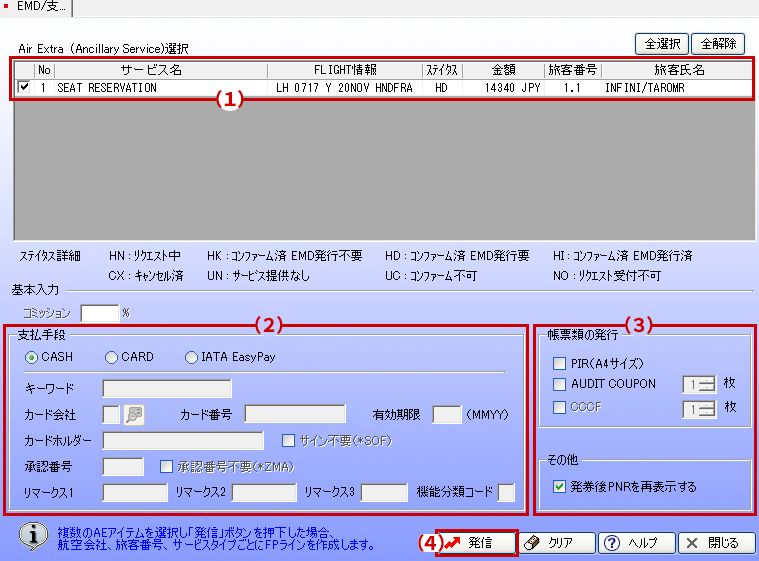
(2)支払い手段を選択します。
(3)任意で帳票類の発行を選択できます。
発行後、PNRを再表示されたい場合はその他に✓をいれてください(発行後、ERのエントリーが機能します)
(4)最後に発信ボタンを押下します。
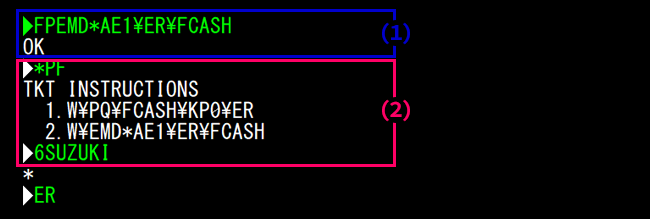
(2)GUIで作成した支払い手段FPラインの反映(*PF)
PNR上にはリクエストした座席(*B)と作成されたAEフィールド(*AE*AES)、EMD用のFPライン(*PF)がそろっている事が確認できます。
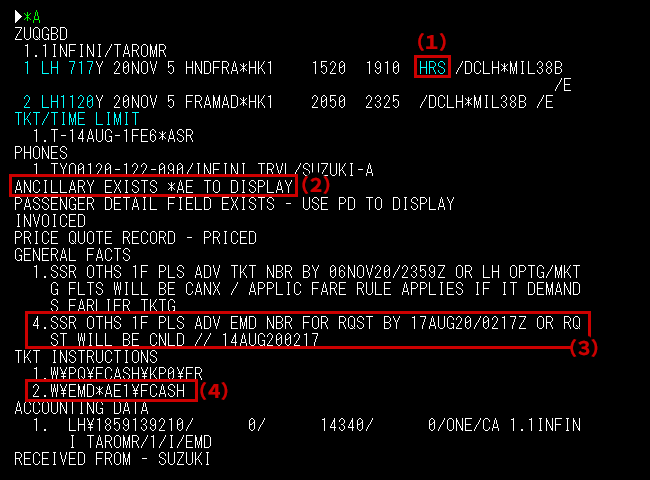
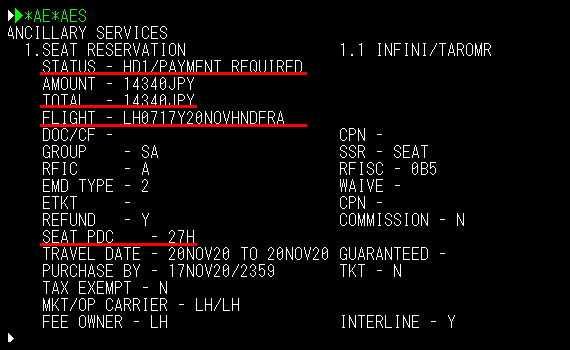
(2)*AE*AESをエントリーするとAEフィールドが確認できます
(3)LHからEMDの発行期限がSSRで届いています。8月17日02:17Zまでに発行が必要です。
(4)項番2にEMD用のFPラインが入っています。
4.発行指示
支払い手段の入力もしたし、次はいよいよ発行指示よ。
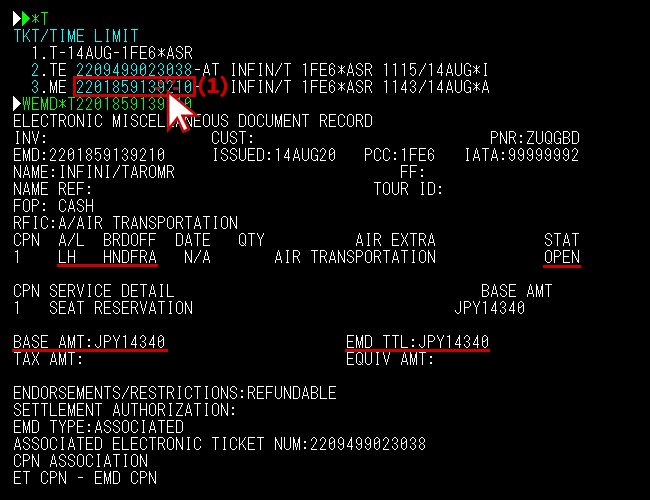
5.EMD発行内容の確認
EMDがちゃんと発行されたか心配なんですけど…
発行したあとにEMD用のセールスレポートで発行内容をチェックすることが大切だね!
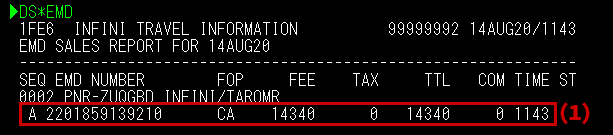
発行したEMDの内容を確認し、セールスレポートに計上されていれば、EMDの発行は完了よ!TrippleからEMDを出力してお客様にお渡してね♪
EMD発行って先入観で難しいと思っていたけど、案外簡単でした!これなら私一人だけでも出来そうです♪
今回はEMDを簡単に発行する方法をご紹介しましたが、いかがでしたでしょうか。是非日々の業務にお役立てください。ご不明点がございましたら、INFINI deskまでお問い合わせください。
今すぐ使える!関連のおすすめ記事


ピックアップ記事