今すぐ使える!楽はやっ【キュー処理】便利機能3選|機能活用術
written by:INFINI LOOKUP編集部
キュー処理は皆さんが行う業務においても大変な作業の1つ。日々送られてくるキューと格闘し、気が付いたら「数時間も経過してしまった!」なんてこともしばしば。さらにコロナウイルスの影響もありフライトのキャンセル、スケジュール変更等のキュー処理も増えているのではないでしょうか? 今回はキュー処理をしていただく上で、知っていると業務効率UPに繋がる便利な機能をご紹介します!この機会に是非チェックしてみてください。
先輩!キューボックスに入っているPNRの中から、探したいお客様のPNRを見つける方法なんてあったりしますか? 今キュー処理中で、ちょうど今お客様と連絡がついたので、先に処理したいんですが、リファレンスがすぐ出てこなくて・・・。
あるある!キューに入っているPNRをリファレンスとお名前付きでリスト表示確認できるのよ。
1.キューボックスに入っているPNRをリスト形式で表示
入力例)キューボックス1番に入っているPNRをリスト形式で表示する場合
Q/ 1 /LN
Q/ : 基本エントリー
1 : キューボックス番号
/LN : お客様の名前付きでリスト表示させるエントリー
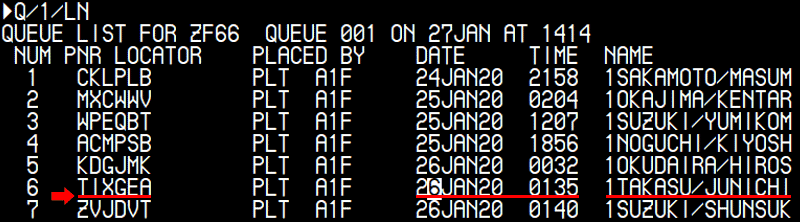
お客様の名前やリファレンス番号、キューイング時間も一目で確認できるのよ。そしてこのリスト表示は個人のお客様の名前を表示するだけではなく、グループのPNRの場合はグループタイトルが表示されてとっても便利なの。
本当ですね!私今まで1つ1つPNRをイグノアしながらお客様のPNRを探していました...これから使ってみます!
2.キューボックス内のPNRを先送り・後戻りする
キュー処理中に間違って中断(イグノア)しちゃって次のPNRが出てきちゃいました。これって、キュー処理を中断してから開き直さなきゃいけないんでしたよね?
もっと簡単な方法があるのよ。キューって後戻りさせたり、先送りもできるの。好きな数だけ移動できるから、例えばさっき説明したリスト表示を出した後ももし見たい記録が6番目に入っていたとすると、最初の記録から5回イグノアキーをするより、先送り入力が断然便利よ。
入力例)後戻り機能 現在表示されているPNRを中断し、1つ前のPNRを表示したい場合
QBI -1
QBI : 入力コード
-1 : -1(-=マイナス)1つ後戻りする
入力例)先戻り機能 現在表示されているPNRを中断し、5つ先のPNRを表示したい場合
QBI ¥5
QBI : 入力コード
¥5:+5(¥=プラス)5つ先送りする
※このキューの先送り、後戻り機能はメッセージキューにもご利用いただけます。
3.キューを開いたときに表示する項目を限定して表示する
PNRが長くなるとページングしないと全体が確認できないですよね。キュー処理していて、今は事前座席指定の回答を確認したいのに、キューを開いてから毎回事前座席指定の部分表示入力するの、なんだか面倒くさくて...。
長いPNRはチェックする箇所を限定してキュー処理をすると効率的よね。キューを開く前に今回確認したい部分だけを事前設定すると、どのPNRも指定した部分だけが表示されるから便利よ。
キューを開いた時に表示するPNR項目を限定する事が可能です。長いPNRの場合等、スクロールしなくても必要な情報のみコンパクトに表示できるので大変便利です。
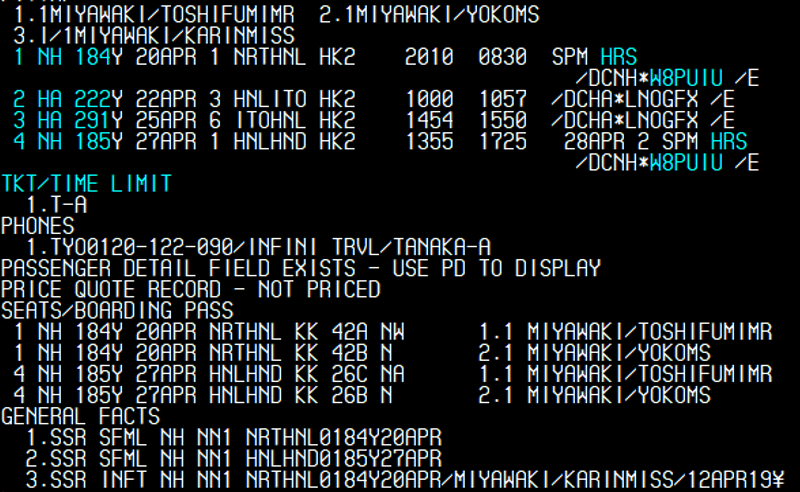
手順1)キューを開いた時、表示したい項目を事前設定する。※キューを開く前に実施
Q *N*I*B*P6旅客氏名、旅程、事前座席指定、リファレンスを指定
Q : 入力コード
*N*I*B*P6 : 表示を指定する項目の部分表示エントリー。複数指定可。(この例では、旅客氏名、旅程、事前座席指定、リファレンスを指定)
<部分表示項目例>
| 部分表示項目 | エントリー |
|---|---|
| 旅客氏名 | *N |
| 旅程旅程 (航空予約のみ)旅程 (ホテル予約のみ) | *I*IA*IH |
| 事前座席指定 | *B |
| リファレンス | *P6 |
| マイレージ情報 | *FF |
| 発券情報 | *T |
| DOCA/DOCS/DOCO | *P3D |
| SSR/OSI | *P3S *P3O |
| リマークス | *P5 |
「DISPLAY CRITERIA ACCEPTED」と表示されれば設定は完了です。
手順2)通常通りキューボックスを開く
設定後、キューボックスを開くと、指定した旅客氏名、旅程、事前座席指定、リファレンスのみが表示されます。これ以降のPNRも全てこの設定が有効になります。
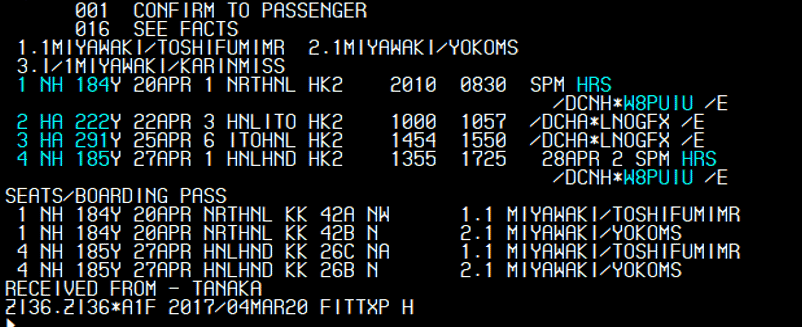
手順3)設定の解除
キュー処理途中に設定を解除したい場合は、Q*Aで解除可能です。また、QXIにてキュー処理を中断し、再度キュー処理をした場合PNRは全体表示されます。
※QXIで中断、あるいはキューBOXが空になり再度別のキューBOXを開く場合は 手順1)の事前設定が必要になります。
今回はキュー処理の裏技をご紹介しましたが、いかがでしたでしょうか。是非日々の業務にお役立てください。ご要望・ご不明点がございましたら、INFINI deskまでお問い合わせください!
今すぐ使える!関連のおすすめ記事


ピックアップ記事