今すぐ使える!INFINI Refund Masterと交換発行の困ったときに役に立つ豆知識|機能活用術
written by:INFINI LOOKUP編集部
新型コロナウイルスの影響でINFINI Refund Masterを利用した払戻し処理やInvoluntary Rerouting(旅客事由ではない発着地変更に伴う手数料なし)による交換発行作業が増えていませんか?
慣れない作業だと「本当に確認事項これであっているのかな?きちんと処理されているかな?」と不安になってしまい中々作業が進まず時間がかかってしまうと思います。その際、知っておくと役に立つ豆知識をご紹介致しますので、是非ご活用ください。
\ここがポイント!/
1.INFINI Refund Masterでデータ転送されない、セールスレポートに反映されないケース
先輩、INFINI Refund Masterで払い戻し処理をしたのですが、処理後、“処理”結果は〇で、“データ転送”が×になりました。ちゃんと払戻しできてるんでしょうか…?私操作を間違えてしまったのかもしれません・・・セールスレポートにも反映していないし、不安です。
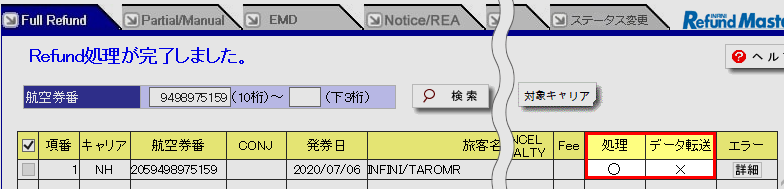
処理が〇になっていれば大丈夫!INFINI Refund Masterではデータ転送、セールスレポート反映対象のものが決まってるの!
そうなんですか!?先輩詳しく教えてください!
<ポイント>データ転送、セールスレポート反映できないパターンよりできるパターンを覚えるべし!
- データ転送できるのはET原券のFull RefundとEMDのみ!
- セールスレポートに反映できるのもET原券のFull RefundとEMDのみ!
- 上記以外はデータ転送もセールスレポートへの反映もしない!。
- INFINI Refund Master上で、“処理”〇の場合、Refund処理は正常に完了しているが、データ転送、セールスレポートへの反映はされないので注意!
| INFINI Refund Masterのタブ | 券種 | データ転送 | セールスレポートへの反映 |
|---|---|---|---|
| Full Refund | ET原券 | 〇 | 〇 |
| EMD | EMD原券 | 〇 | 〇 |
INFINI Refund Master画面上で“処理”○”、“データ転送”×だから、払戻処理はちゃんとできているよ。あとは必要に応じてINFINI DATA STATION PLUS上のデータをマニュアルで”RFND”に変更しておくことかな。
なるほど、データ転送・セールスレポートに反映されるパターンを覚えておきます!それ以外のパターンの時に“処理”○”、“データ転送”×でも心配しなくて済みますね!
2.INFINI Refund Masterで処理失敗した場合の対処法
先輩~!INFINI Refund Masterで払い戻し処理をしたら“処理”が×になりました。どうしてかわかりません。INFINI deskに電話したほうがいいですか?
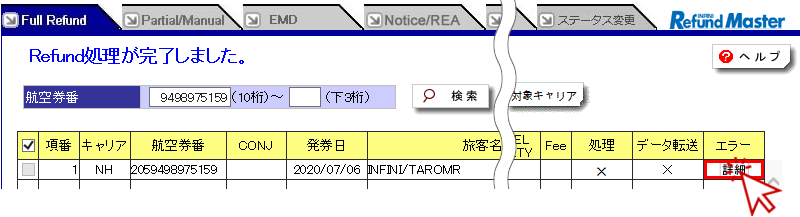
どうして“処理”が×になってしまったかエラーの“詳細”から自分で確認することができるんだよ。
処理失敗の理由は処理結果画面のエラー欄の“詳細”ボタンをクリックことで確認可能!
そうだったんですね!“処理”が×でも原因が自分でわかれば、INFINI deskに電話しなくて済みそうですね!効率よく作業行えそうです!
3.Involuntary Rerouting時の交換発行での航空会社への確認事項
予期せぬ自然災害等で、発着地変更を伴う交換発行が発生した場合は、焦ってしまいますよね。何をどこに確認したらいいのでしょうか?
緊急事態が起きても焦らずに交換発行処理していかないとね。ちょっと整理しておこう。
INFINI FORESTの“航空会社からのお知らせ”をチェック!
“航空会社からのお知らせ”に掲載がなかった場合は、どのような運賃データで新券を発券するか?差額・手数料は徴収するか?減額分は払い戻せるか?を航空会社に確認しましょう。
なるほど~!これらが確認出来たらスムーズに交換発行処理進められそうですね!!しっかり覚えておきます!
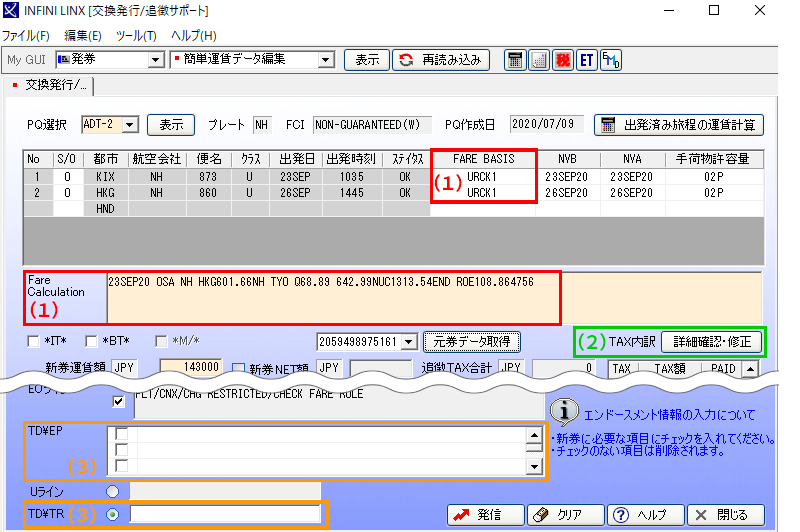
4.新旅程の運賃計算で該当運賃がなく運賃ファイルできない場合の対処法
発着地等が変更になった新旅程で運賃計算しても該当運賃がなくて運賃ファイルできない時の対処も紹介するね!
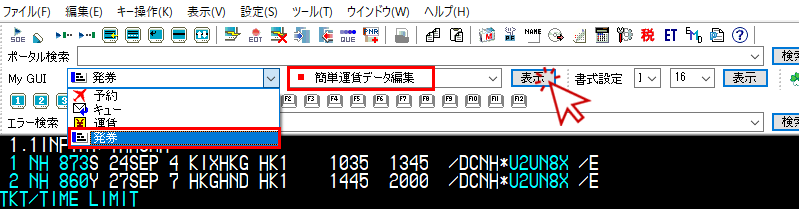
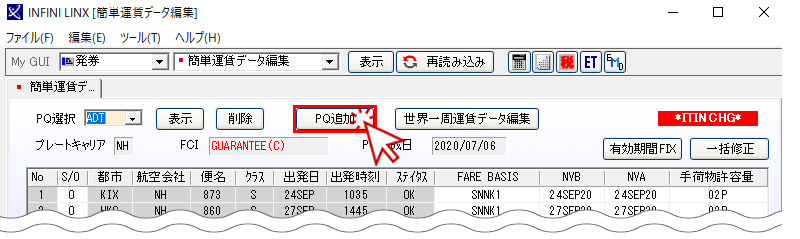

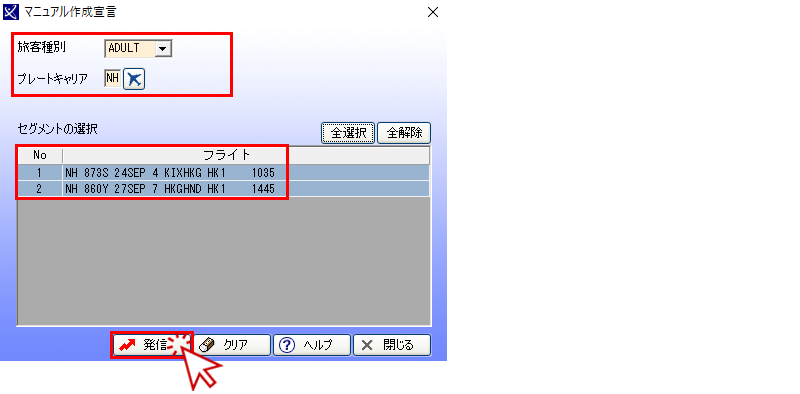
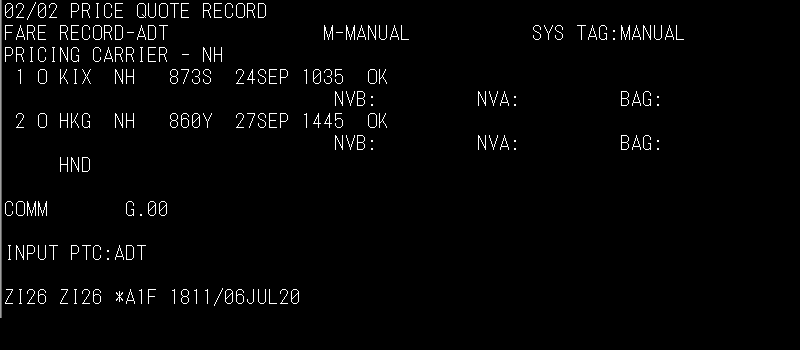
こうすれば運賃計算してこなくても運賃ファイルの枠組みを作成することができるんですね~!わかりました!
今回はINFINI Refund Masterや交換発行時に知っておくと役に立つ豆知識をご紹介しましたが、いかがでしたでしょうか。是非日々の業務にお役立てください。。ご要望・ご不明点がございましたら、INFINI deskまでお問い合わせください!
今すぐ使える!関連のおすすめ記事


ピックアップ記事