ヘルプデスクスタッフも愛用 予期せぬエラーは「エラー検索」で問題解決!|機能活用術
written by:INFINI LOOKUP編集部

INFINI LINX PLUSに搭載されている「エラー検索」機能をご存じでしょうか?
見慣れないエラーやメッセージが表示された場合、そのまま内容をコピー&ペーストして検索することで、原因や対処方法を確認することができます。
\CONTENTS/
1.「エラー検索」の使い方
①画面上に出力したエラーメッセージをコピーする
調べたいメッセージの一部をドラッグし、その上で右クリック→コピーを選択します。
またはドラッグ後、Ctrl+Cのショートカット機能でもコピー可能です。
<例:発券指示時のエラー>

【POINT】エラー検索はメッセージの一部でも検索OK!(全行をコピーする必要はありません)
②INFINI LINX PLUS画面上のツールバーにある「エラー検索」に①でコピーしたメッセージを貼り付け、
「検索」ボタンを押下
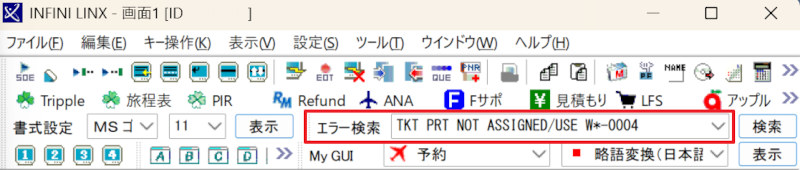
【POINT】お使いのINFINI画面では「エラー検索」の表示位置が異なっていたり、非表示になっていたりする可能性がございます。当該ツールが見つからない場合の確認方法は、2.「エラー検索」が見つからない時は をご参照ください。
③検索結果から、確認したいキーワードをクリックして原因と対処方法を確認

2.「エラー検索」が見つからない時は
「エラー検索」が搭載されているツールバーは、表示内容や表示位置をカスタマイズできるようになっているため、ご利用のIDによって各ツールの表示位置や表示・非表示の設定が異なる場合があります。 「エラー検索」が見つからない時は、以下をご確認ください。
INFINI LINX PLUS上部のメニューより「表示」→ツールバーを開き、「エラー検索」にチェックが入っているか確認します。
入っていない場合はクリックしてチェックを入れると、ツールバーに表示されます。

「エラー検索」はあるが入力BOXが表示されていない場合は、表示幅を広げてください。
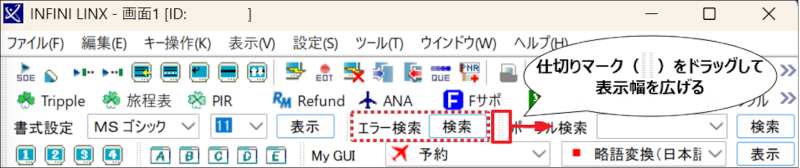
弊社ヘルプデスクスタッフも利用する便利機能ですので、是非ご活用ください!
ピックアップ記事