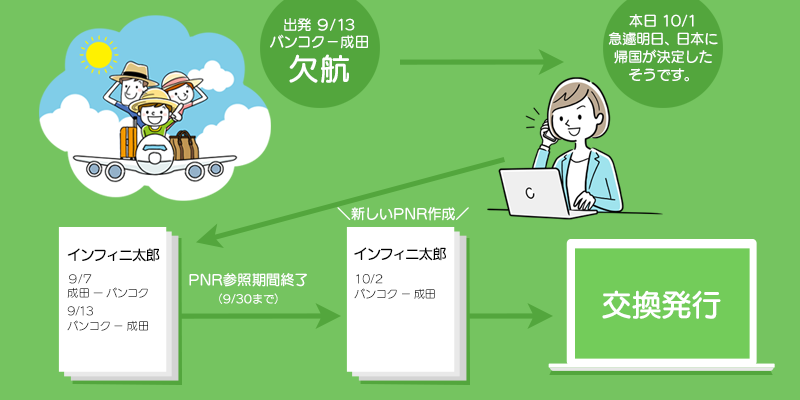
コロナ禍中でお客様の旅程がなかなか決まらず、やっと旅程が決まったと思ったら、PNRの参照期間が過ぎてしまい、PNRが開けなくなってしまった。と困ってしまうことがありませんか?そんな時は、変更になった新旅程で作成した、別のPNRでも交換発行できるのでご安心ください!今回は別PNRを利用して、My GUIで簡単に交換発行をする方法をご案内します。
交換発行には自信が無い、1人で操作するのはちょっと不安という方もポイントを押さえることで別のPNRであっても交換発行をスムーズに行うことができます。
1.別PNRで交換発行したいときってどんな時?
先輩!お客様の復路の旅程がやっと決定したので交換発行しようとしたらPNRが開けなくなっちゃいました。このままだと新しい旅程で交換発行ができません。元のPNRを復活させる方法ってないですか?
後輩ちゃん、PNRの参照期間が過ぎてしまったようね、残念ながら一度参照できなくなったPNRは再度表示させることはできないの。でも大丈夫!新旅程で作成した別のPNRでも、交換発行できるのよっ♪
PNRを新規作成しても交換発行できるんですね!安心しました~。
交換発行する前の確認事項もまとめてあるから作業前に見てみてっ!分からない項目があれば運賃ルールを確認するか航空会社に確認しましょうね♪
2.交換発行をする前のチェックリスト
1)全旅程出発前
入力エントリー)ETR表示
WETR*T航空券番/E
2)一部旅程出発後
3)1)2)共通
3.別PNRでの交換発行方法
STEP1 新旅程のPNRを表示させ、仮の運賃計算をします。
入力エントリー)運賃計算
WP
※出発前の場合は該当の運賃を計算
※出発後の場合は元券と必ず同じプレートを適用し、仮の運賃を計算
入力エントリー)運賃データ保存
PQ
入力エントリー)運賃データ確認
∗PQ
STEP2 交換発行GUIで航空券番を取り込みます。

My GUIの [発券] ‐「交換発行/追徴サポート」を選択し、[表示]をクリックします。
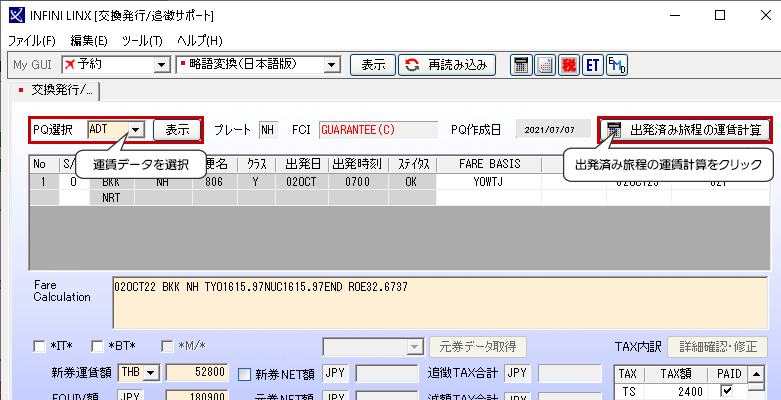
運賃データを選択し、「出発済み旅程の運賃計算」に進みます。
※出発前の記録の場合も、差額計算およびPNR中に存在しない航空券番をMy GUIで取り扱うことができるようにするために「出発済み旅程の運賃計算」に進みます。
※出発前の記録の場合も、差額計算およびPNR中に存在しない航空券番をMy GUIで取り扱うことができるようにするために「出発済み旅程の運賃計算」に進みます。
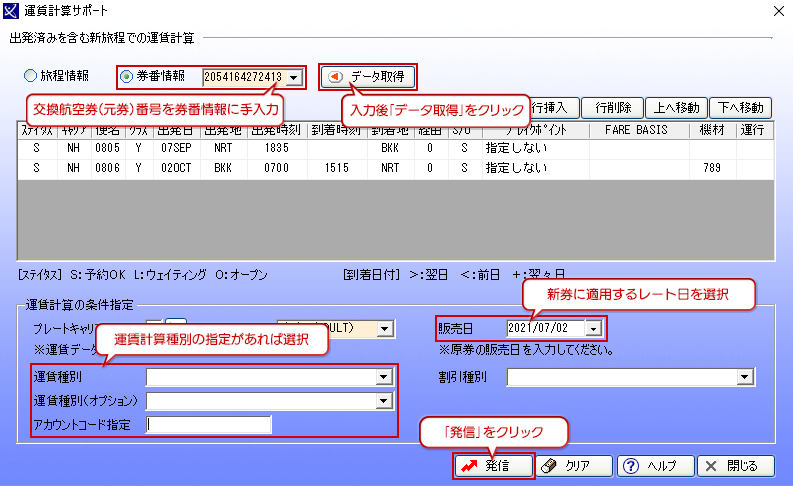
新券に適用する運賃の計算をします。
まずは券番情報に交換航空券 (元券) 番号をマニュアルで入力し「データ取得」をクリックします。次に、販売日は、新券に適用するレート日を選択し、運賃計算時に種別などの指定があれば、選択して 「発信」をクリックします。
※出発済み区間の旅程情報が取り込めないなど、最新の元券番では旅程欄が正しく反映されない場合は、「行挿入」して正しい旅程をマニュアルで入力してください。
まずは券番情報に交換航空券 (元券) 番号をマニュアルで入力し「データ取得」をクリックします。次に、販売日は、新券に適用するレート日を選択し、運賃計算時に種別などの指定があれば、選択して 「発信」をクリックします。
※出発済み区間の旅程情報が取り込めないなど、最新の元券番では旅程欄が正しく反映されない場合は、「行挿入」して正しい旅程をマニュアルで入力してください。
STEP3 運賃データの修正をします。
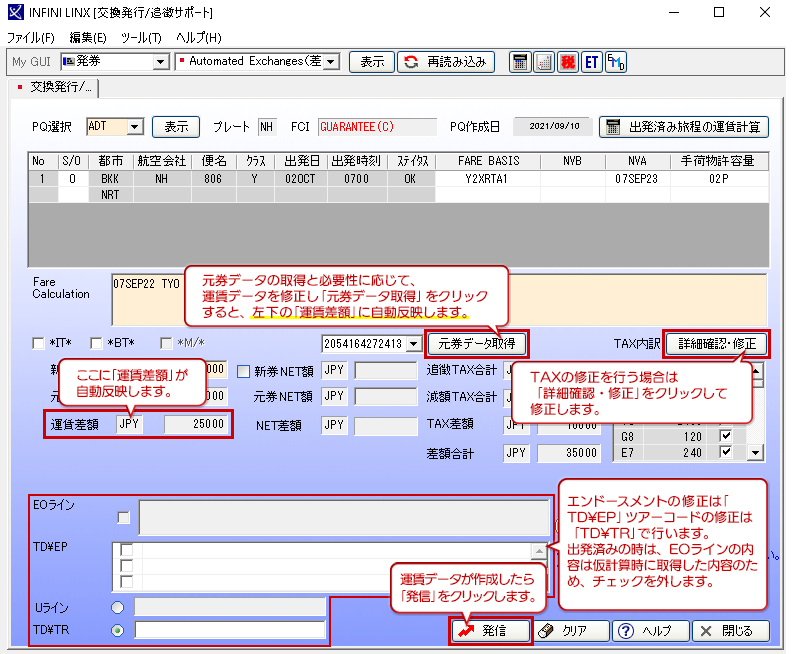
新券に適用する運賃の計算をします。
元券データの取得と必要に応じて運賃データを修正して「元券データ取得」をクリックすると運賃差額が自動反映します。この時、TAXの修正を行う場合は「詳細確認・修正」をクリックして修正します。 (任意)
※新規TAXの追加、追徴TAXがある場合は、TAX内訳のボックス内で直接入力してください。支払い済みTAXがある場合は、「PAID」表記を外さないようにご注意ください。
元券データの取得と必要に応じて運賃データを修正して「元券データ取得」をクリックすると運賃差額が自動反映します。この時、TAXの修正を行う場合は「詳細確認・修正」をクリックして修正します。 (任意)
※新規TAXの追加、追徴TAXがある場合は、TAX内訳のボックス内で直接入力してください。支払い済みTAXがある場合は、「PAID」表記を外さないようにご注意ください。

TAXコード欄に「DV」新券欄に「10000」と直接入力します。
例)手数料をDV TAXで1万円支払う場合
エンドースメントやツアーコードの修正を行う場合は、TD¥EPを修正します。出発済みの場合は、EOラインの内容は仮計算時に取得した内容のため、チェックを外します。運賃データが作成できたら「発信」をクリックします。
例)手数料をDV TAXで1万円支払う場合
エンドースメントやツアーコードの修正を行う場合は、TD¥EPを修正します。出発済みの場合は、EOラインの内容は仮計算時に取得した内容のため、チェックを外します。運賃データが作成できたら「発信」をクリックします。
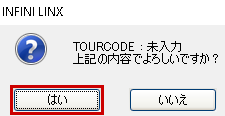
TOURCODE入力欄について確認のポップアップが表示されますので、間違いがなければ「はい」をクリックします。
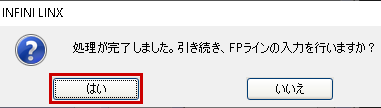
処理が完了すると、処理が完了を知らせるポップアップが表示されます。続けて交換発行用の「FPライン」をMy GUI上で作成する場合は「はい」をクリックします。
STEP4 FPラインの作成をします。
自動的にMyGUIの[発券]-「交換発行/FPライン」が起動しますので、FPラインを作成します。
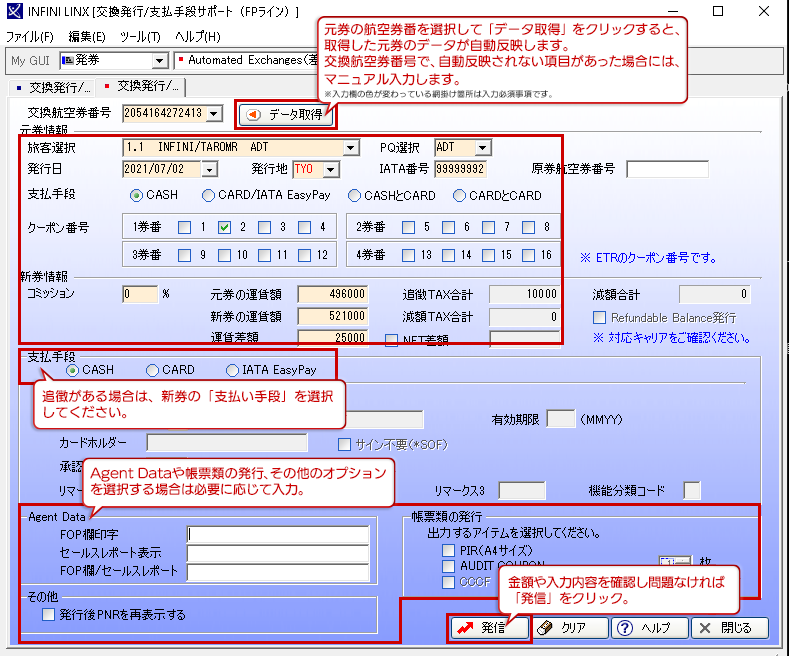
元券の航空券番を選択して 「データ取得」 をクリックすると、取得した元券のデータが自動反映します。
※入力欄の色が変わっている網掛け箇所は入力必須事項です。交換航空券番号で、自動反映されない項目があった場合には、マニュアル入力します。追徴がある場合は、新券の支払い手段も選択してください。Agent Dataや帳票類の発行、その他のオプションを選択する場合は必要に応じて入力し、金額や入力内容を確認し問題なければ「発信」をクリックします。
※入力欄の色が変わっている網掛け箇所は入力必須事項です。交換航空券番号で、自動反映されない項目があった場合には、マニュアル入力します。追徴がある場合は、新券の支払い手段も選択してください。Agent Dataや帳票類の発行、その他のオプションを選択する場合は必要に応じて入力し、金額や入力内容を確認し問題なければ「発信」をクリックします。
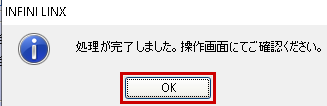
処理が完了すると、ポップアップが出力しますので「OK」をクリックして、My GUIを閉じます。
航空券番を入れればこんなに簡単にデータを引き継ぐことができるんですね!ここまでできたら私もうわかります!
順調ね!あとはいつもの交換発行手順よっ。FPラインと運賃データを確認して、発券までしてね。
今回は、別PNRでの交換発行方法をご紹介しましたがいかがでしたでしょうか。過去LOOK UP記事「PNRが開かないを未然に防ぐ!参照期間を延長する方法」もご活用ください。ご不明な点がございましたら、INFINI deskまでお問い合わせください。また、INFINI deskへよくお問い合わせいただくご質問や音声ガイダンスのご案内をこちらにまとめていますので、ぜひご活用ください。
ピックアップ記事