久々でも大丈夫!小児・幼児の予約手順と注意点をご紹介|機能活用術
written by:INFINI LOOKUP編集部
大人の予約に比べて、頻度が少ない小児や幼児を含む予約。いざ作成することになった時には、作成方法を思い出せなかったり、作成した予約に対しても自信(必要な入力項目に抜けがないか)をもてず不安に思う方もいらっしゃるのではないでしょうか。
そこで今回は、久しぶりの小児や幼児を含む予約でも自信をもって作成して頂けるよう予約手順と注意点などをご紹介いたします。もくじでは、確認項目を一覧でまとめています。要点だけの確認も、順を追っての確認もできるので作業中に必要に合わせてご活用頂けます。
目次
1.小児の予約方法と注意点をチェック「小児の入力項目リスト」
先輩!久しぶりに小児の予約が入りましたが、手順を思い出せないので教えてください。
大丈夫よ落ち着いて!とりあえず席の予約だけ必要な席数分済ませておいて。大人の予約手順はいつも通りだから分かるわよね?
はい!必要な席数分の予約をして、大人の分の情報はすべて入力しました。
よし準備はばっちりね!まずは「小児の入力項目リスト」を確認していきましょう。
【小児の入力項目リスト】
| No. | 入力項目 | 概要 | 必須項目 |
|---|---|---|---|
| 1 | NAMEフィールド | 小児の名前を入力します。 | 〇必須 |
| 2 | 便の席予約 | 小児の席を予約します。 | 〇 |
| 3 | 小児情報の入力(SSR) | SSRで小児の生年月日を航空会社へ知らせます。 ※航空会社によって必須or任意は異なります。 |
×任意 |
| 4 | パスポート/セキュアフライト情報の入力(SSR DOCS) | パスポート番号や生年月日を航空会社へ知らせます。 ※航空会社によって必須or任意は異なります。 ※詳細はET運用案内、航空会社からのお知らせをご覧ください。 |
× |
| 5 | 旅客種別 (運賃計算用) | 小児運賃を計算させるために該当のPNRに旅客種別が登録されているPDフィールドの変更を行います。 | 〇小児運賃適用時 |
小児の入力項目の確認が済んだら、次に各入力方法を細かく説明するわね。
No.1 NAMEフィールド
- 入力エントリーは大人の旅客と同じです。
- ただし、タイトルは男児の場合はMSTR、女児の場合はMISSを使います。
-HANEDA/TAROMSTR
No.2 便の席予約
- 間接予約または直接予約で席を予約します。
- 大人と小児それぞれの人数分の席を予約します。
- 小児1名に対し1席必要なので小児の人数分席を予約が必要です。
No.3 小児情報の入力(SSR)
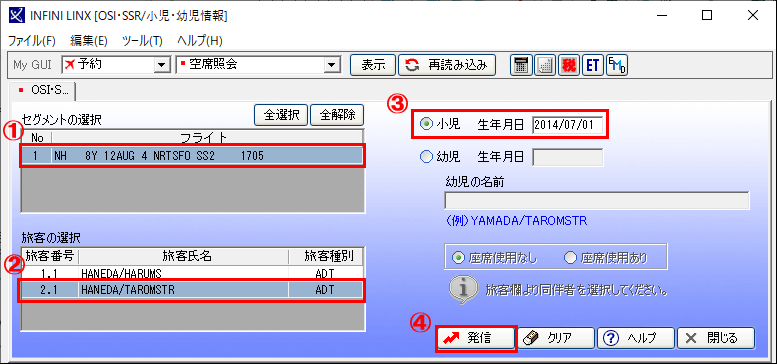
My GUIでの入力だと生年月日の入力を間違えにくくなるからお勧めよ。
STEP1 My GUIの起動
- [予約] → [OSI・SSR / 小児・幼児情報] を選択して [表示] を押下します。

STEP2 My GUI上の入力
- セグメントを選択します。
- 旅客の選択は小児本人を選択します。
- 小児にラジオボタンを入れ、小児の生年月日を入力します。
- 発信ボタンを押下します
No.4 パスポート/セキュアフライト情報の入力(SSR DOCS)
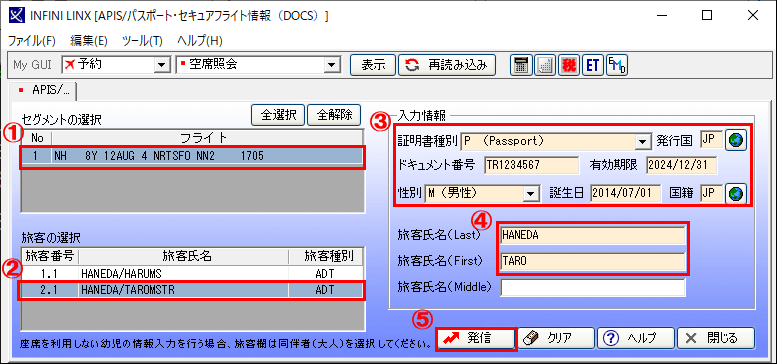
パスポート/セキュアフライト情報(DOCS)の情報もMyGUIで簡単に入力できるのよ。
STEP1 My GUIの起動
- [予約] → [APIS/パスポートセキュアフライト情報(DOCS)] を選択して [表示] を押下します。

STEP2 パスポート番号の入力の場合
- セグメントを選択します。
- 旅客の選択は小児本人を選択します。
- 証明書種別を「P(Passport)」を選択し、発行国など赤い箇所を入力します。性別はMまたはFを選択します。
- 旅客氏名にタイトルはつけません。
- 発信ボタンを押下します。
※(3)小児の場合、タイトルがMSTR/MISSであっても性別は大人と同じMまたはFで。
※生年月日を入力したい場合は証明書種別のプルダウンから「DB」を選ぶ。
No.5 PDフィールドの確認
先輩!予約に関する入力項目がすべて終わったので運賃計算したんですが大人の運賃しか計算しません。予約の方法が間違っているのでしょうか
あら、後輩ちゃん、PDフィールドで小児旅客が小児の認識になっているか確認したかしら。
STEP1 PDフィールドの表示
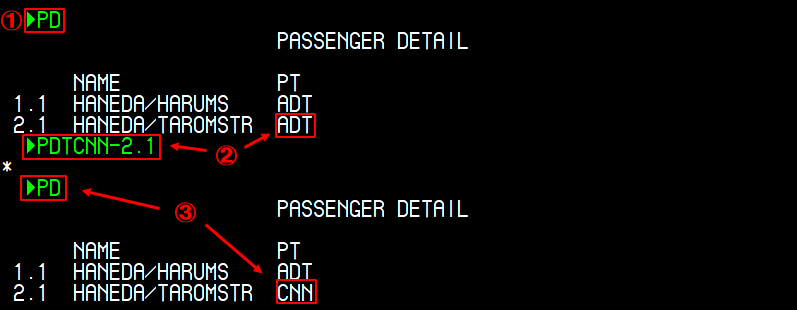
- PNRを表示した状態で、PDフィールドを表示します。
- 小児の旅客種別がADTのままの場合、CNNに変更します。
- 再度PDフィールドを表示しCNNになっていることを確認し記録の完了をします。
※(2)PDフィールドは必ずしも旅客番号順ではないので名前と旅客番号を確認を。
※(3)記録の完了をしないと旅客種別が元に戻ってしまうので、記録の完了を忘れずに。
(1)>PD → (2)>PDTCNN-2.1 → (3)>PD
2.小児の運賃計算の反映を確認
先輩!小児の入力項目リストの1)~5)まで、もれなく入力することができました!でも運賃計算で本当に小児運賃が反映されているか心配です。どこか確認できる箇所はありますか?
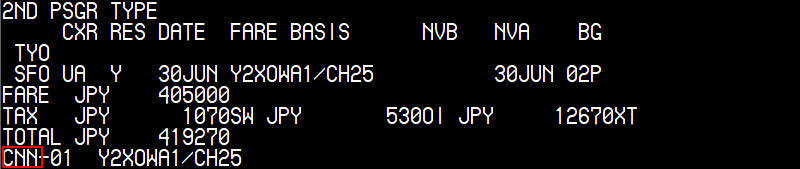
もちろんあるわよ!自動運賃計算(WP)などで運賃計算をした後、運賃TOTALの下に旅客種別が記載されてるからチェックしてみて。
小児の予約から運賃計算まで分かりました!次からはこのステップに沿って自分で予約して運賃計算までできそうです!
3.幼児の予約方法と注意点をチェック「幼児の入力項目リスト」
次は、幼児の予約方法と注意点についてリストを追って見ていきましょう。今回も小児の時と同じように大人の氏名やPHONEフィールドなどを先に入力してから幼児の予約をしていきましょう。
【幼児の入力項目リスト】
| No. | 入力項目 | 概要 | 必須項目 |
|---|---|---|---|
| 1 | NAMEフィールド | 幼児の名前を入力します。席なしの場合は先頭に「I」がつきます。 | 〇必須 |
| 2 | 便の席予約 | 幼児の場合、席の利用可否によって予約席数が変わります。 | 席なし幼児は不要 席あり幼児は必須 |
| 3 | 幼児上のの入力(SSR) | SSRで幼児の氏名、生年月日を航空会社へ知らせます。 ※座席を使用しない幼児の幼児情報は入力必須です。 |
〇必須 |
| 4 | パスポート/セキュアフライト情報の入力(SSR DOCS) | パスポート番号や生年月日を航空会社へ知らせます。 ※航空会社によって必須or任意は異なります。 ※詳細はET運用案内、航空会社からのお知らせをご覧ください。 |
× |
| 5 | 旅客種別 (運賃計算用) | 席あり幼児運賃を計算させるために該当のPNRに旅客種別が登録されているPDフィールドの変更を行います。 | 〇席あり幼児運賃適応時 |
1)NAMEフィールド
- タイトルは小児と同様MSTRまたはMISSを使用します。
- 席なし幼児の場合は先頭に「I」をつけます。
- 席を利用する幼児の場合は小児と同様の入力です。
※席が必要か不要かによって入力方法が異なります。
※席なし幼児の場合、旅客番号 1.1 にすることが出来ない為、先に大人の氏名を入力する必要があります。
席あり幼児 >-HANEDA/AKIMISS
席なし幼児 >-I/HANEDA/TAROMSTR
2)便の席予約
- 間接予約または直接予約で席を予約します。
- 大人と小児それぞれの人数分の席を予約します。
※席なし幼児の場合は、席の予約は不要。
※席あり幼児の場合は、席の予約を忘れずに。
3)幼児情報の入力(SSR)
幼児情報もMy GUIで入力しましょう!
STEP1 My GUIの起動
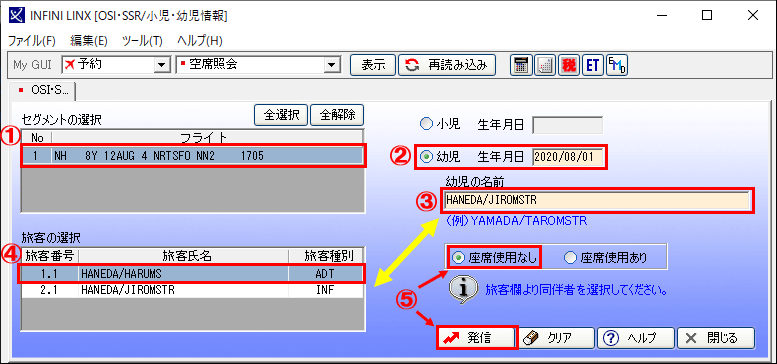
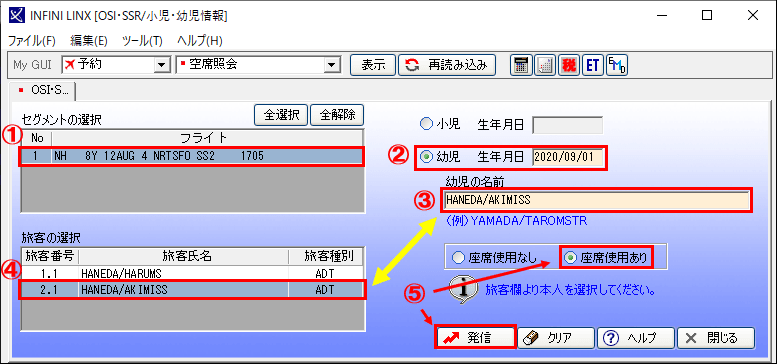
- [予約] → [OSI・SSR / 小児・幼児情報] を選択して [表示] を押下します。
STEP2 My GUI上の入力
<席なし幼児の場合>
- セグメントを選択します。
- 小児にラジオボタンを入れ、小児の生年月日を入力します。
- 幼児の名前を旅客の選択欄と全く同じように入力します。※黄色矢印
- 旅客の選択は同伴の大人を選択します。
- [座席使用なし]にラジオボタンをつけて[発信]ボタンを押下します。
<席あり幼児の場合>
- セグメントを選択します。
- 幼児にラジオボタンを入れ、幼児の生年月日を入力します。
- 幼児の名前を旅客の選択欄と全く同じように入力します。※黄色矢印
- 旅客の選択は幼児本人を選択します。
- [座席使用あり]にラジオボタンをつけて[発信]ボタンを押下します。
(3)名前とタイトルの間にスペースがある場合など要注意、そのスペース含めて名前の入力。
4)パスポート/セキュアフライト情報の入力(SSR DOCS)
DOCSの入力もMy GUIでやってみましょう!
STEP1 My GUIの起動
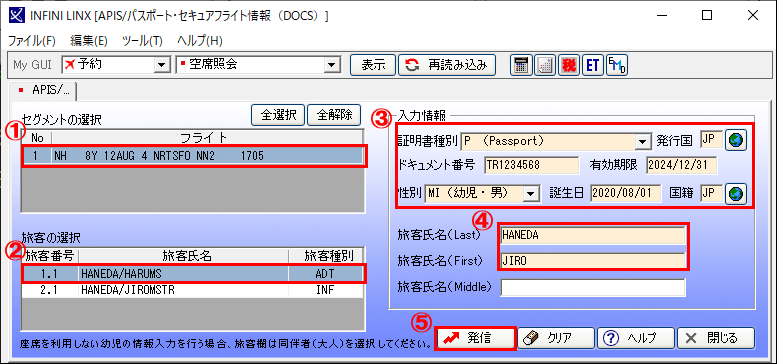
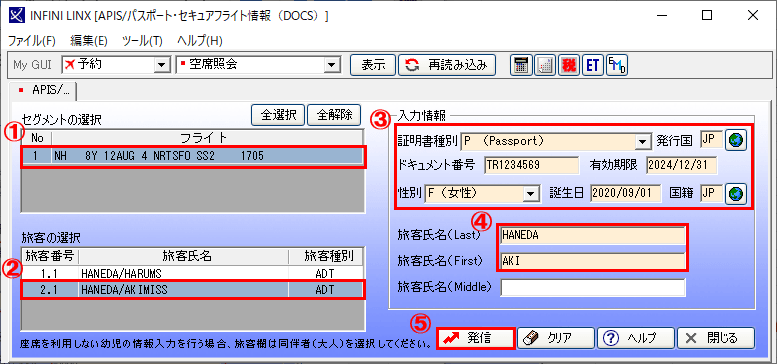
- [予約] → [APIS/パスポートセキュアフライト情報(DOCS)] を選択して [表示] を押下します。
STEP2 パスポート番号の入力の場合
<席なし幼児の場合>
- セグメントを選択します。
- 旅客の選択は同伴の大人を選択します。
- 証明書種別を「P(Passport)」にし、発行国など赤い箇所を入力します。席なし幼児の場合、性別は「MIまたはFI」を選択します。
- 旅客氏名にタイトルはつけません。
- 発信ボタンを押下します。
<席あり幼児の場合>
- セグメントを選択します。
- 旅客の選択は幼児本人を選択します 。
- 証明書種別を「P(Passport)」にし、発行国など赤い箇所を入力します。席なし幼児の場合、性別は「MIまたはFI」を選択します。
※席あり幼児の場合は性別は小児と同様でMまたはFを選択。
※生年月日を入力したい場合は証明書種別のプルダウンから「DB」を選ぶ。 - 旅客氏名は幼児本人の名前でタイトルはつけません。
- 発信ボタンを押下します。
先輩!予約に関する入力項目がすべて終わったので幼児もPDフィールドの変更が必要ですよね!
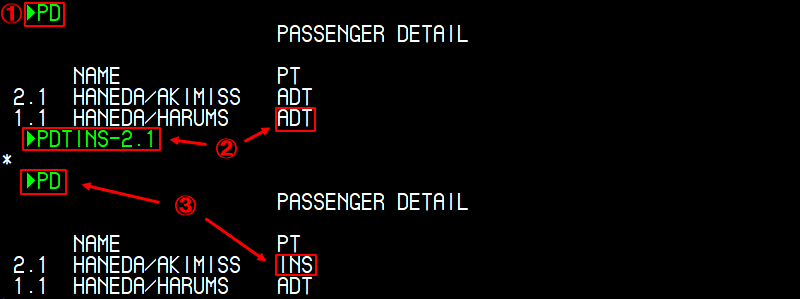
あら、後輩ちゃん、実は席なし幼児はPDフィールドが初めからINFに変わっているから変更しなくて大丈夫よ。でも席を利用する場合は小児と同じようにPDフィールドの変更が必要よ。
STEP3 PDフィールドの表示
- PNRを表示した状態で、PDフィールドを表示します。
- 席あり幼児の旅客種別がADTのままの場合、INSに変更します。
※PDフィールドは必ずしも旅客番号順ではないから、名前と旅客番号を見て間違えないよう注意
※席あり幼児の旅客種別はINSが一般的ですが、違う場合は運賃規則のカテゴリー19番をチェック。 - 再度PDフィールドを表示しINSになっていることを確認し記録の完了をします
※記録の完了をしないと旅客種別が元に戻ってしまいます。
(a)>PD → (b)>PDTCNN-2.1 → (c)>PD
4.幼児の運賃計算の反映を確認
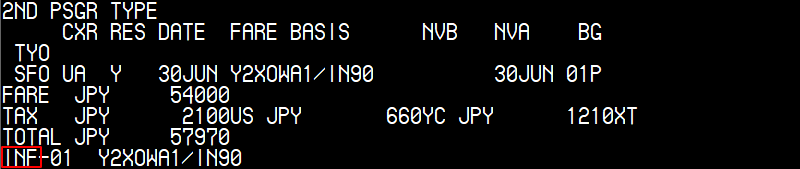
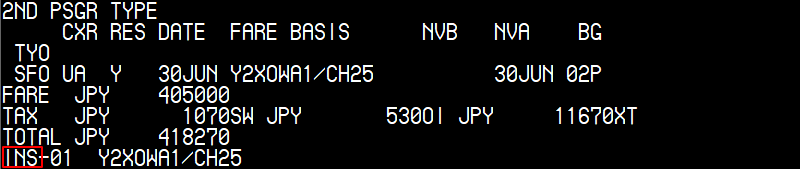
先輩!幼児の運賃計算が正しくできているかどうかも小児の時と同じ場所で確認できますか?
もちろん!WPなどの運賃計算をした後の運賃TOTALの下に、旅客種別が記載されてるからチェックしてね。
<席なし幼児の場合>
<席あり幼児の場合>
5.小児&幼児予約時に役立つチェックリスト
今まで見てきた入力項目の注意点についてまとめておきましょう。以下のチェックリストを使って記録の完了前にチェックするのをお勧めするわ!
【小児予約のチェックリスト】
| チェック | チェック項目 | おさらいしたいとき |
|---|---|---|
| □ | 小児氏名のタイトルはMSTRまたはMISSになっていますか? | 1-(1) |
| □ | 小児の人数分、席を予約しましたか? | 1-(2) |
| □ | 小児情報SSRは入力しましたか?(不要な場合もあります。)NAMEフィールドと小児の名前入力欄は一致していますか? | 1-(3)※航空会社によって必須or任意は異なります。 |
| □ | パスポート/セキュアフライト情報は入力しましたか?(パスポート情報や生年月日情報) | 1-(4)※航空会社によって必須or任意は異なります。 ※詳細はET運用案内、航空会社からのお知らせをご覧ください。 |
| □ | PDフィールドの変更はしましたか? | 1-(5) |
【幼児予約のチェックリスト】
| チェック | チェック項目 | おさらいしたいとき |
|---|---|---|
| □ | 幼児氏名のタイトルはMSTRまたはMISSになっていますか?席なし幼児の場合は「I」がついていますか? | 3-(1) |
| □ | 席あり幼児の人数分、席を予約しましたか?(席なし幼児の場合は不要) | 3-(2) |
| □ | 幼児情報(SSR)は入力しましたか?NAMEフィールドと幼児の名前入力欄は一致していますか?座席のありなしは正しく選択できていますか? | 3-(3) |
| □ | パスポート/セキュアフライト情報は入力しましたか?(パスポート情報や生年月日情報)性別は正しく入力されていますか? | 3-(4) |
| □ | PDフィールドの変更はしましたか? | 3-(5) |
記録が完成した後にもチェックしてほしい箇所があるから参考までに教えておくわね。
| チェック | チェック項目 | 参考 |
|---|---|---|
| □ | 幼児情報のSSRに航空会社からKKの回答が来ていますか? | 幼児情報のSSRはNNのステータスでリクエストを送信して、搭乗可であれば航空会社からKKの返信が来ます。万が一、NNのままやNOなどの返信が来た場合は当日搭乗できないので必ずチェックしてください。 |
先輩!ここまで本当にありがとうございました!これで私も自信をもって小児・幼児の予約から運賃計算ができそうです!
後輩ちゃんがそう思えたならよかったわ!忘れないように時々復習して対応できるようにしましょう!
はい、いつもありがとうございます!
6.小児&幼児の予約時の「よくある質問」
最後に小児&幼児の予約時に今後必要になりそうなことをここにまとめておくわね。よくある質問に知りたい情報が乗っていることもあるからぜひ困ったときはチェックしてね!
- Q:ベビーミール(幼児食)やその他特別食のリクエストはどのように入力すればよいですか?
- Q:複数運賃計算(WPA)や複数の運賃種別がある場合の運賃規則の確認は、どうしたらよいですか?
- Q:VUSA運賃、学生割引、ユース運賃などの割引種別を指定しての運賃計算はどうしたらよいですか?
今回は小児&幼児の予約方法から運賃計算までご紹介いたしましたが、いかがでしたでしょうか?是非日々の業務効率向上にお役立てください。ご不明点がございましたら、INFINI deskまでお問い合わせください。
ピックアップ記事